
この記事には広告を含む場合があります。
記事内で紹介する商品を購入することで、当サイトに売り上げの一部が還元されることがあります。
この記事では、タックスナップへの乗り換え方法について紹介しています。
結論、今使っている会計ソフトから取引データを書き出して、タックスナップのアプリから取り込みを頼めば乗り換えられます。
freeeとマネーフォワードと弥生に対応していて、年度の途中でも乗り換えられます。
今すぐ乗り換えたい方はこちらを、手順を確かめたい方は読み進めてくださいね。

タックスナップへの乗り換え方法は3ステップです!
- 今使っている会計ソフトから取引データを書き出す
- タックスナップのアプリで取引データのインポートを頼む
- 青色申告2年目以降なら期首残高を入力する
タックスナップへの乗り換え方法は以上のようになります。
やることは3つだけです。
移行の作業は最短5分ほどで終わるので、確定申告の前でもあわてずに進められます。
1つずつみていきましょう。
ステップ①:今使っている会計ソフトから取引データを書き出す
はじめに、今使っている会計ソフトから1年分の取引データを書き出します。
書き出せるのは、freeeとマネーフォワードとやよいの青色申告オンラインと弥生会計の4つです。
freeeとマネーフォワードとやよいの青色申告オンラインは、スマホのアプリではなくWebの画面から書き出します。
ソフトごとのくわしい操作は、次の章で画面つきで紹介しています。
ステップ②:タックスナップのアプリで取引データのインポートを頼む
取引データを書き出したら、タックスナップのアプリを開きます。
画面左上のメニューから「取引データのインポート」を選び、書き出したデータの取り込みを頼みます。
年度の途中でも乗り換えられるので、1月を待たずに切り替えられます。
取り込んだあとは、銀行口座やクレジットカードをつなげば、これからの取引も自動で仕分けられます。
ステップ③:青色申告2年目以降なら期首残高を入力する
最後に、1月1日時点のお金の残高である期首残高を入力します。
画面左上のメニューから「確定申告書の作成」を開き、上の「その他」タブにある「開始残高がある」を押します。
「年始の残高」の画面で、銀行の残高や現金などの金額を入れて「保存する」を押せば完了です。
開業1年目で初めて確定申告をする方は、期首残高の入力はいりません。
青色申告が2年目以降の方は、前の年の確定申告書にある年末の残高を書き写しましょう。
手順がわかったら、まずはアプリを入れて画面を確かめてみてください。
会計ソフト別の取引データの書き出し方
- freee
- マネーフォワード
- やよいの青色申告オンライン
- 弥生会計
取引データを書き出せる会計ソフトは以上のようになります。
操作はどれも数クリックです。
今使っているソフトの書き出し方を確かめてみましょう。
ソフト①:freee
freeeは、Webの画面の「取引」メニューから、取引の一覧と登録の画面を開きます。
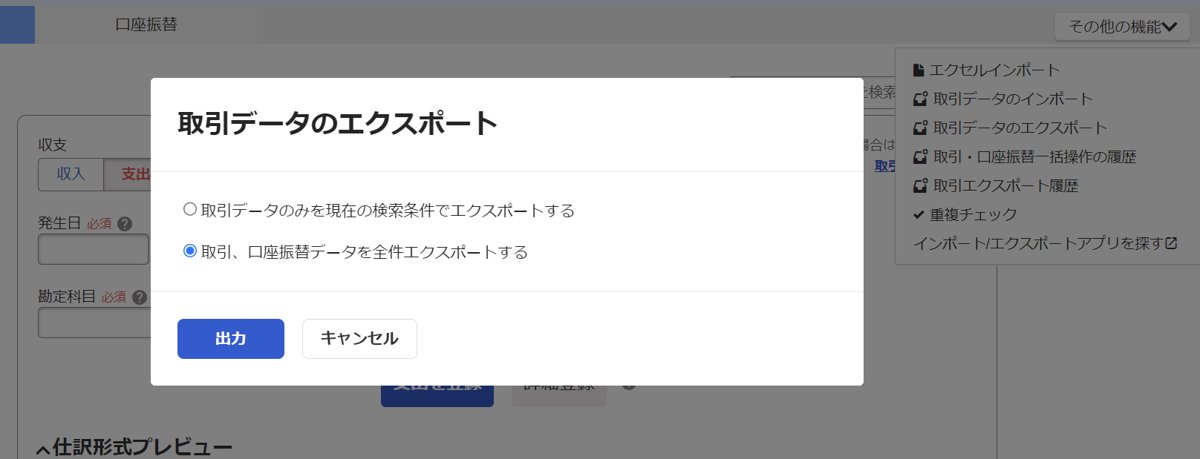
右上の「その他の機能」から「取引データのエクスポート」を選びます。
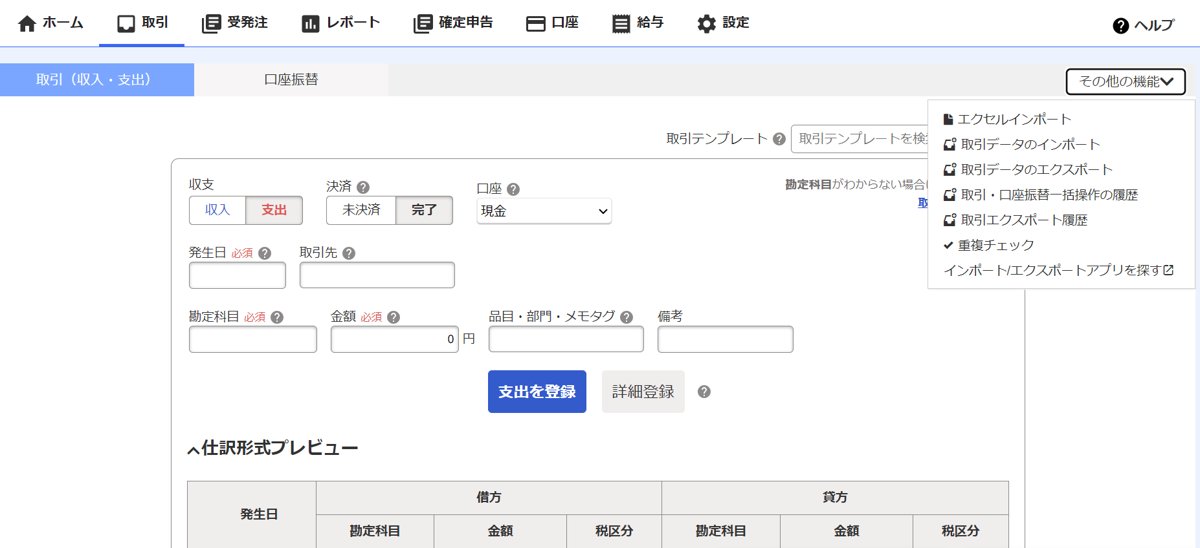
「取引、口座振替データを全件エクスポートする」を選んで「出力」を押せば、取引データが書き出されます。
2つのサービスの違いが気になる方は、こちらの記事で比べています。
ソフト②:マネーフォワード
マネーフォワードは、Webの画面の「会計帳簿」から「仕訳帳」を開きます。
右上の「エクスポート」から「CSV出力」を選ぶと、仕訳のデータがダウンロードされます。
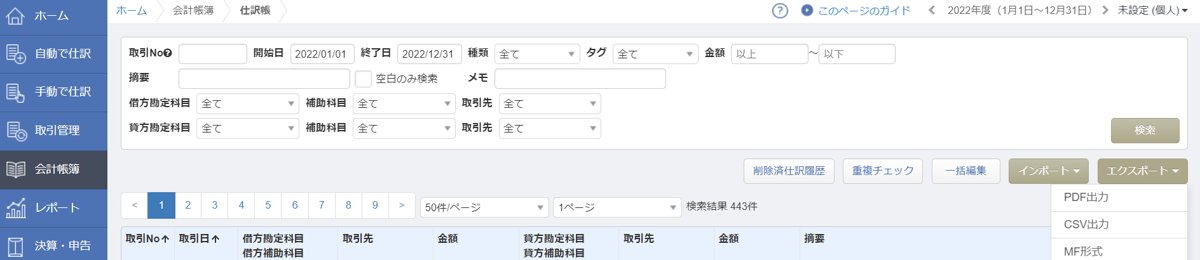
なお、書き出しにはパーソナルプランへの加入が必要です。
2つのサービスの違いは、こちらの記事で比べています。
ソフト③:やよいの青色申告オンライン
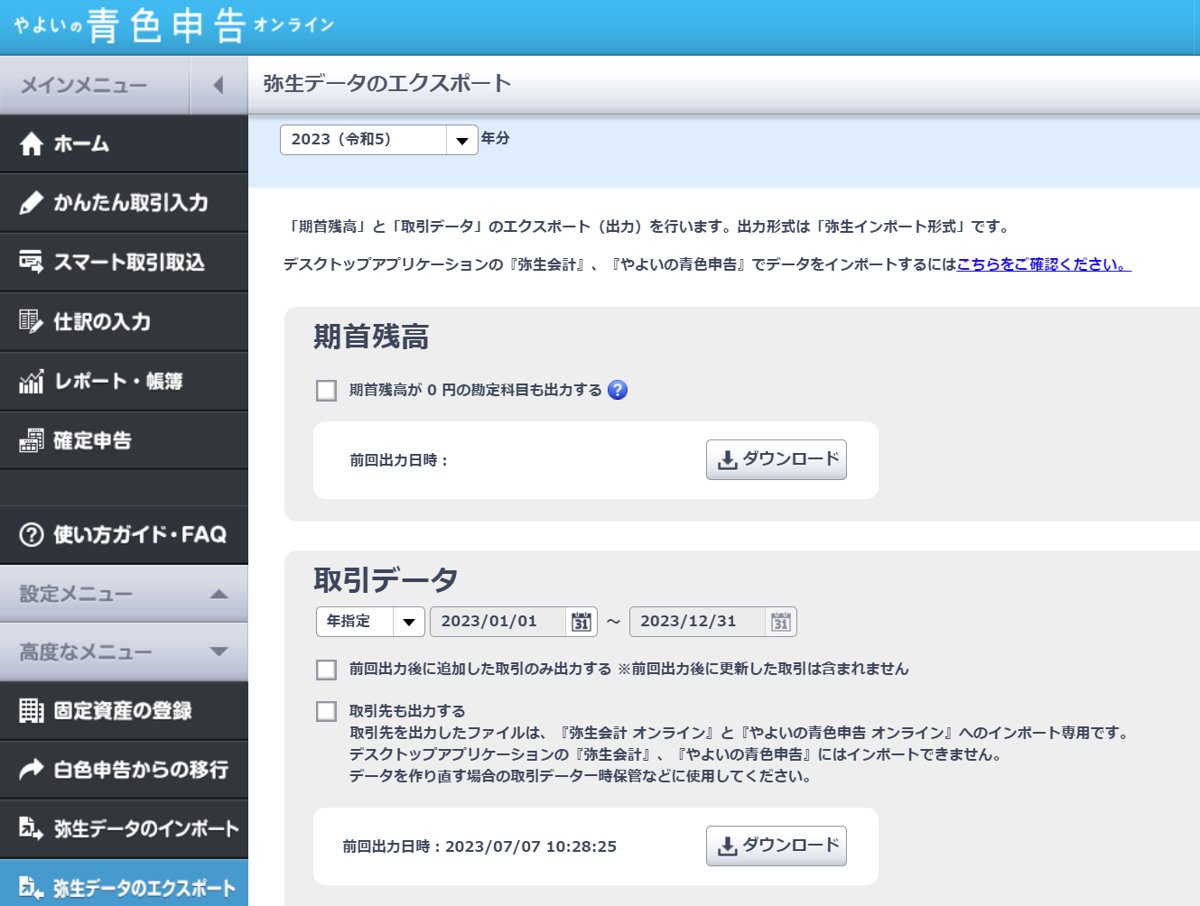
やよいの青色申告オンラインは、Webの画面のメニューから「高度なメニュー」を開きます。
「弥生データのエクスポート」で書き出す年を選び、「取引データ」の期間を年で指定します。
「取引先も出力する」にチェックを入れて「ダウンロード」を押せば完了です。
ソフト④:弥生会計
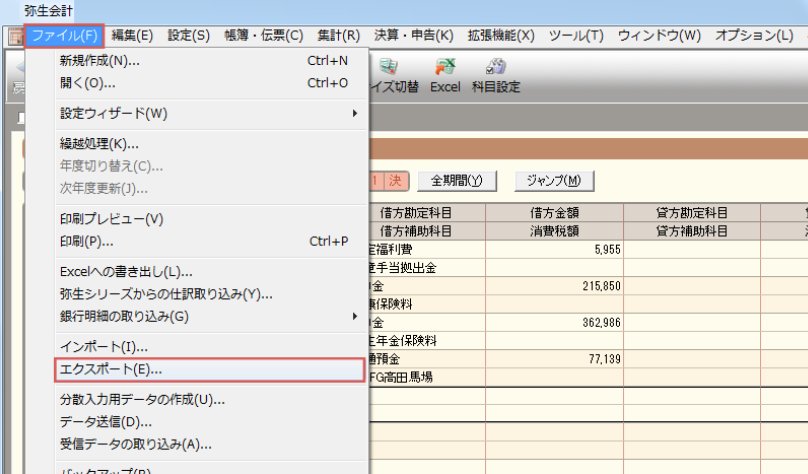
パソコンに入れて使う弥生会計は、帳簿と伝票のメニューから「仕訳日記帳」を開きます。
上の「ファイル」メニューから「エクスポート」を選びます。
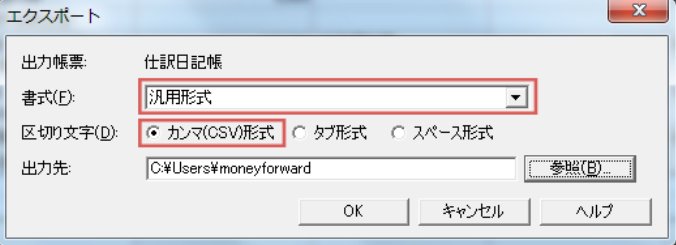
出力帳票は「仕訳日記帳」、書式は「汎用形式」、区切り文字は「カンマ(CSV)形式」を選びます。
出力先を決めて「OK」を押せば、CSVのファイルが書き出されます。
弥生とタックスナップの違いは、こちらの記事で比べています。
タックスナップに乗り換える前に確認したい3つの注意点
- 取り込めるのは取引データで項目に限りがある
- マネーフォワードはパーソナルプランでないと書き出せない
- 期首残高は自分で入力する
タックスナップに乗り換える前に確認したい注意点は以上のようになります。
あとで困らないように、乗り換える前に確かめておきましょう。
注意点①:取り込めるのは取引データで項目に限りがある
他の会計ソフトから取り込めるのは、取引のデータです。
会計ソフトごとの仕様によって、取り込める項目には限りがあります。
取り込んだあとは、取引の一覧をざっと見て、抜けている取引がないかを確かめておきましょう。
注意点②:マネーフォワードはパーソナルプランでないと書き出せない
仕訳帳をマネーフォワードから書き出すには、パーソナルプランへの加入が必要です。
無料のまま使っている方は、書き出す前にプランを確かめておきましょう。
書き出しが終わったら、マネーフォワード側のプランの解約も忘れないようにしてください。
注意点③:期首残高は自分で入力する
取引データを取り込んでも、1月1日時点の残高までは入りません。
青色申告が2年目以降の方は、前の年の年末の残高を自分で入力する必要があります。
わからない場合はあとから直せるので、まずは取引の取り込みを先に済ませても大丈夫です。
なお、普通預金などの残高を開業費として登録しないように気をつけましょう。
反対に、タックスナップから別のソフトへ移すときは、仕訳帳と総勘定元帳をCSVで書き出せます。
ただし、書き出せるのはカンタンプランと安心プランだけで、無料プランと無料トライアル中は使えません。
プランごとの料金は、こちらの記事で紹介しています。
タックスナップへの乗り換え方法についてまとめ
- 乗り換えは取引データの書き出しと取り込みの2つが中心
- freeeとマネーフォワードと弥生から乗り換えられる
- 年度の途中でも乗り換えられる
- マネーフォワードはパーソナルプランでないと書き出せない
- 青色申告2年目以降は期首残高を自分で入力する
今回は、タックスナップへの乗り換え方法について紹介しました。
今使っている会計ソフトから取引データを書き出して、アプリから取り込みを頼むだけなので、乗り換えの手間はそれほどかかりません。
仕分けや帳簿づけをスマホでまとめて済ませたい方は、確定申告の前に乗り換えておくのがおすすめです。
迷ったら、まず無料プランで取り込んだ取引を見てから、有料プランにするかを決めるのがよいです。
無料プランでどこまでできるのかは、こちらの記事で紹介しています。
まずは無料プランで、取り込んだ取引の仕分けを試してみてください。