この記事には広告を含む場合があります。
記事内で紹介する商品を購入することで、当サイトに売り上げの一部が還元されることがあります。
この記事では、ElevenLabsでYouTubeのナレーションを作る方法について紹介しています。
結論、ElevenLabsなら台本を入れて声を選ぶだけで、約40秒のナレーションが数秒で作れます。
自分の声のクローンも、月6ドルのStarterプランから使えます。
今すぐ試したい方はこちらを、作り方を先に知りたい方は読み進めてくださいね。
※このボタンはElevenLabsの紹介リンク(広告)です。リンクから申し込みがあると、当ブログが紹介報酬を受け取ることがあります。
ElevenLabsで作ったYouTubeナレーションを紹介!
| 項目 | 記録 |
|---|---|
| 台本の文字数 | 249字 |
| ナレーションの長さ | 38.8秒 |
| 音声ができるまで | ボタンを押して数秒 |
| 使ったクレジット | 249(1文字につき1つ) |
| 使ったプラン | Starterプラン(月6ドル) |
ElevenLabsで実際に作った、ナレーション入りの動画と作ったときの記録です。
声は自分の声から作ったクローンで、マイクでの録音はせず、台本を入れて読み上げさせただけの音声です。
249字の台本が、40秒弱のナレーションになりました。
録音もマイクもなしで、ボタンを押して数秒で音声ができあがります。
同じ台本の冒頭を、ElevenLabsに登録されているライブラリの声でも作って聞き比べてみました。
声を選んだときの速度の初期値が違い(ライブラリの声は0.90、自分の声は1.00)、同じ台本でも自分の声のクローンのほうが約9秒短くなりました。
ライブラリの声のKonohaは、解説向けの日本語の声として公開されているものです。
チャンネルの声を自分の声にそろえたい方は自分の声のクローン、クローン用の録音もしたくない方はライブラリの声、という選び方ができます。
ElevenLabsでYouTubeのナレーションを作る手順は3つ!
- 台本を書く
- 声を選ぶ
- 音声を作ってダウンロードする
ElevenLabsでナレーションを作る手順は、以上の3つです。
パソコンのブラウザで、テキスト読み上げの画面を開いて進めます。
作り直しが出やすいのは、読み方を直す手順①です。
1つずつみていきましょう。
手順①:台本を書く
| 最初の台本 | 直したあと | 文字起こしの結果 |
|---|---|---|
| ElevenLabs | イレブンラボ | 正しく聞き取れた |
| 3つ | みっつ | 正しく聞き取れた |
| 1つ目 | ひとつめ | 直す前から問題なし |
| YouTube | ユーチューブ | 直す前から問題なし |
| 顔も声も | 顔もこえも | 正しく聞き取れた |
| AI | エーアイ | 直しても変わらず |
はじめに、動画で話す内容を台本として書きます。
ElevenLabsは書いた文章をそのまま読み上げるので、英語や数字はひらがなやカタカナで書いておくのがおすすめです。
今回は、最初の台本のまま作ったところ、文字起こしで一部の言葉が正しく聞き取れなかったため、書き方を直して作り直しました。
読み方を直したあとは、イレブンラボやみっつが文字起こしでも正しく聞き取れるようになりました。
ただし、エーアイはカタカナに直しても聞き取りが変わらなかったので、すべての言葉が直るわけではありません。
画面に出す字幕は、元の漢字や英語のままで大丈夫です。
読み上げ用の台本と字幕用の台本を、分けて用意しておくと楽ですよ。
読み間違いを直したときの結果や、ほかの直し方はこちらの記事でくわしく紹介しています。
>>ElevenLabsのイントネーションを直す方法を確認する
手順②:声を選ぶ
次に、読み上げに使う声を選びます。
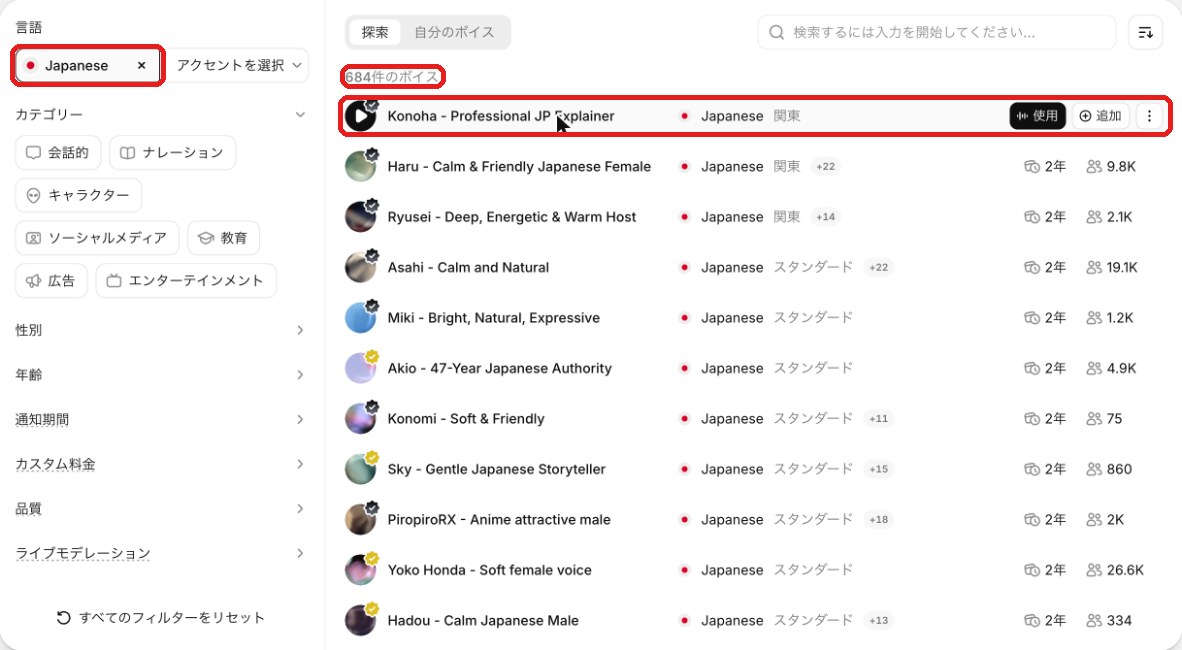
設定の「ボイス」の欄を押すと声の一覧が開くので、「探索」のタブで言語を「Japanese」に絞り込みます。
今回は684件の日本語の声が見つかり、その中から解説向けのKonohaという声を選びました。
自分の声を使いたい場合は、「自分のボイス」のタブから、登録しておいた声のクローンを選びます。
1〜2分ほどの雑音のない音声から作る簡易版のクローンなら、Starterプランでも使えます。
クローンを作るときは、その声を使う権利と同意があることを確かめる必要があるので、使えるのは自分の声か、許可を得た声だけです。
手順③:音声を作ってダウンロードする
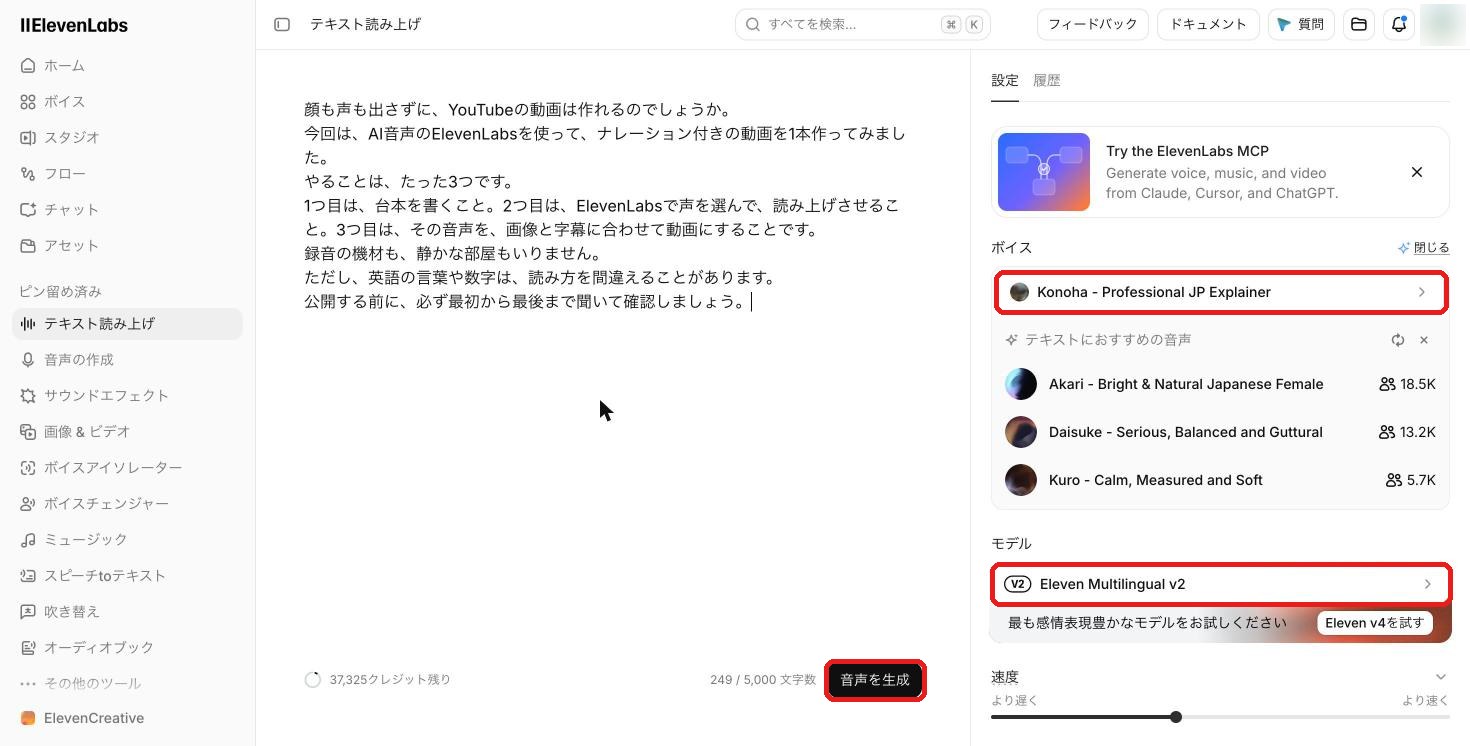
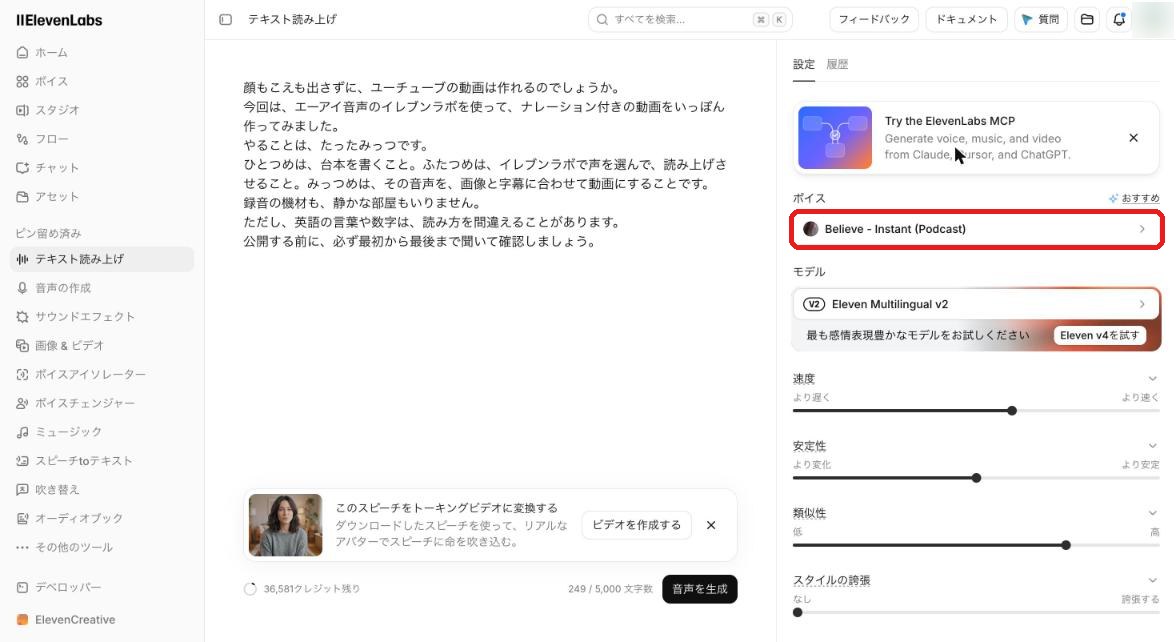
声を選んだら、台本を入力して「音声を生成」ボタンを押します。
モデルは、日本語に対応しているEleven Multilingual v2を使いました。
ボタンを押して数秒で音声ができあがり、そのまま再生されます。
使うクレジットは1文字につき1つなので、249字の台本なら249クレジットです。
できた音声は、画面下のダウンロードのボタンからmp3で保存できます。
自分の声でナレーションを作りたい方は、こちらから始められます。
※このボタンはElevenLabsの紹介リンク(広告)です。リンクから申し込みがあると、当ブログが紹介報酬を受け取ることがあります。
ElevenLabsで作ったナレーションをYouTube動画に入れる方法
音声ができたら、YouTubeに載せる動画に入れていきます。
今回は、場面ごとの画像4枚と字幕を用意して、ナレーションの声に合わせて切り替える形で38秒の動画にしました。
動画編集アプリにmp3の音声を読み込み、話している内容に合わせて画像と字幕を並べれば完成です。
話の区切りごとに画像と字幕を切り替えると、顔を映さなくても内容が伝わる動画になります。
YouTubeにアップロードするときは、「属性」にある「AIの使用」で、「はい」か「いいえ」を選ぶ形です。
YouTubeのヘルプでは、自分の声をクローンして作ったナレーションは、開示しなくてよい例として紹介されています。
一方で、実在の人が言っていないことを言っているように見せる場合は開示が必要なので、他人に似せた声を使うときは気をつけましょう。
>>YouTubeヘルプ:改変または合成されたコンテンツの開示
ElevenLabsでYouTubeナレーションを作る前に確認したい3つの注意点
- 無料プランの音声は収益化する動画に使えない
- 英語や数字は読み間違えることがある
- 自分の声の高品質クローンはCreatorプラン以上
注意点は以上の3つです。
あとから作り直しにならないように、作り始める前に確かめておきましょう。
とくに1つ目は、収益化するチャンネルなら必ず押さえておきたい点です。
それぞれ説明します。
注意点①:無料プランの音声は収益化する動画に使えない
ElevenLabsには無料プランがありますが、商用ライセンスが付くのはStarterプランからです。
広告収入を得るチャンネルで使うなら、最初から有料プランで音声を作りましょう。
無料プランで作った音声は、出典を書いたうえで商用以外に使う決まりなので、収益化する動画には有料プランの期間中に作った音声を使いましょう。
注意点②:英語や数字は読み間違えることがある
英語のサービス名や数字は、思った読み方にならないことがあります。
台本の一部を直して作り直すと、直していない言葉の聞き取りが変わることもありました。
公開する前に、必ず最初から最後まで聞いて確認しましょう。
注意点③:自分の声の高品質クローンはCreatorプラン以上
ElevenLabsの声のクローンには、簡易版と高品質版の2種類があります。
高品質版で作った声は、Creatorプラン以上でないと読み上げに使えず、Starterプランでは使えないという表示が出ました。
Starterプランで自分の声を使うなら、簡易版のクローンを作りましょう。
ElevenLabsでYouTubeナレーションを作る方法についてまとめ
- 台本を入れて声を選ぶだけ
- 英語や数字はかなで書く
- 日本語の声は684件から選べる
- 自分の声はStarterから使える
- 収益化するなら有料プランで
ElevenLabsでYouTubeナレーションを作る方法について紹介しました。
ElevenLabsを使えば、録音しなくても台本から数秒でナレーションが作れます。
自分の声のクローンも使えるので、毎回録音しなくても自分の声で動画を作りたい方に向いています。
迷ったら、まずは自分の声のクローンで短い台本から試してみるのがおすすめです。
収益化するチャンネルで使うなら、商用利用できるStarterプランから始めてみてください。
※このボタンはElevenLabsの紹介リンク(広告)です。リンクから申し込みがあると、当ブログが紹介報酬を受け取ることがあります。
ElevenLabs and the ElevenLabs logo are registered trademarks or trademarks of ElevenLabs, Inc. Used with permission. This blog is not sponsored by, endorsed by, or affiliated with ElevenLabs except as an independent participant in the ElevenLabs Creator Affiliate Program.