
この記事には広告を含む場合があります。
記事内で紹介する商品を購入することで、当サイトに売り上げの一部が還元されることがあります。
この記事では、ConoHa VPSを解約するときの手順を紹介します。
結論、ConoHa VPSの解約は、時間課金ならサーバーを削除、まとめトクなら自動更新をOFFにするのが基本です。
契約の種類によって手続きが違い、まちがえると次の期間の料金を払うことになります。
損をしないように、自分の契約を確かめてから手続きを進めてくださいね。
ConoHa VPSの解約方法は契約の種類で変わります!
冒頭でもお伝えしましたが、ConoHa VPSの解約方法は、時間課金かまとめトクかで変わります。
時間課金は、サーバーを削除した時点までの料金を支払うしくみです。
一方でまとめトクは、サーバーをすぐには削除できず、自動更新をOFFにして契約満了日で終わらせます。
ConoHaそのものをやめたいときは、サービスの解約が終わったあとにアカウントの削除も予約します。
次の章では、ConoHa VPSを解約する3つの手順について解説をします。
ConoHa VPSを解約する3つの手順
- 時間課金はサーバーを削除する
- まとめトクは自動更新をOFFにする
- 退会するならアカウントの削除を予約する
ConoHa VPSを解約する手順は、以上の3つです。
1つずつみていきましょう。
手順①:時間課金はサーバーを削除する
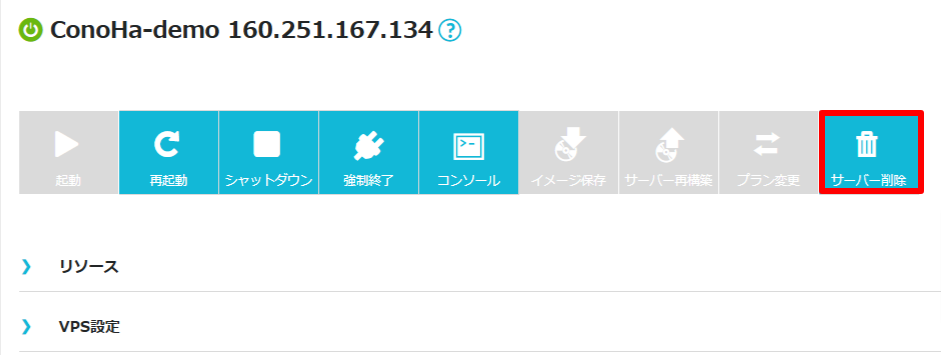
まずはコントロールパネルにログインし、「VPS」を選んで「サーバー」を開きます。
サーバーリストから削除したいサーバーのネームタグをクリックし、「サーバー削除」を押してください。
確認の画面でサーバー名にまちがいがないかを見て、「はい」を押せば削除は完了です。
複数のサーバーをまとめて消したいときは、サーバーリストでチェックを入れて「一括操作」から「削除」を選べます。
手順②:まとめトクは自動更新をOFFにする
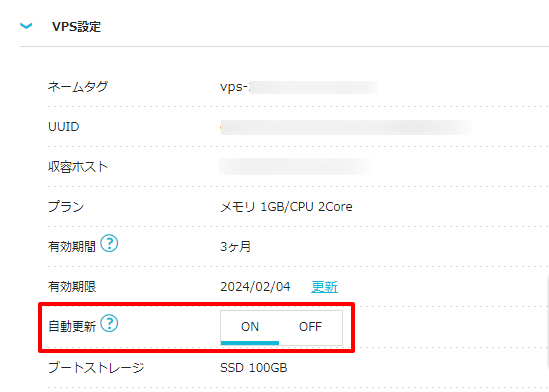
まとめトクで契約している場合は、サーバーをその場で削除できません。
コントロールパネルの「サーバー」からサーバーリストを開き、対象のVPSのネームタグをクリックします。
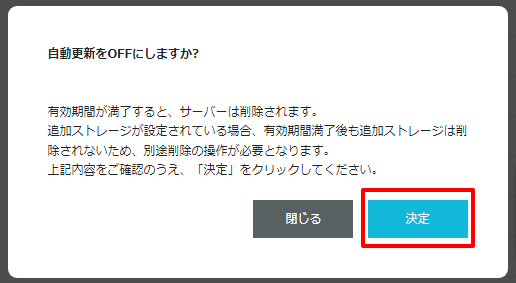
「VPS設定」を開いて「自動更新」の項目をOFFにし、確認の画面で「決定」を押してください。
自動更新をOFFにしておけば、契約満了日で契約が終わり、次の期間の料金はかかりません。
手順③:退会するならアカウントの削除を予約する
ConoHaそのものをやめたいときは、サービスの解約が終わったあとにアカウントの削除を予約します。
コントロールパネルの画面右上のメールアドレスをクリックし、「アカウント設定」を選びます。
画面の一番下にある「ConoHaの退会」の「ConoHaアカウントを削除する」をクリックしてください。
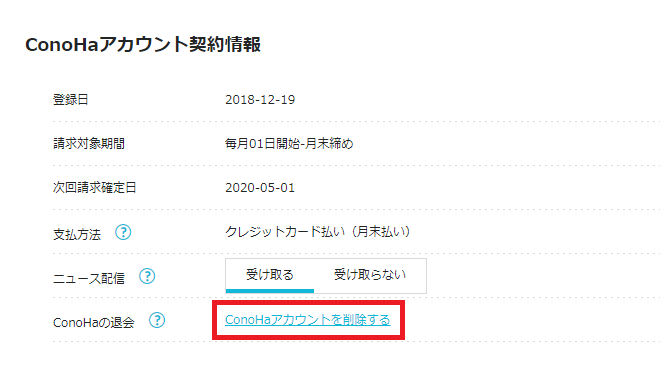
ログインのパスワードを入れて「削除」を押せば、アカウントの削除予約は完了です。
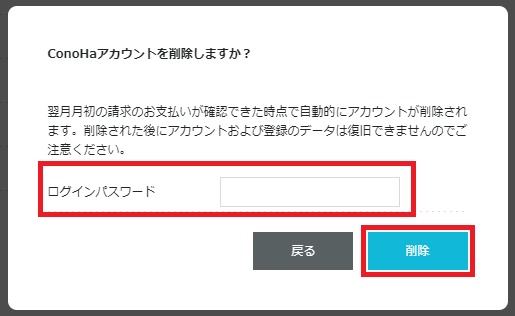
削除予定日までに請求の支払いが済んでいれば、その日に自動でアカウントが削除されます。
ConoHa VPSを解約する前に確認する5つのこと
- 削除したサーバーは元に戻せない
- 時間課金は削除した時点までの料金が翌月に請求される
- まとめトクは契約満了日の7日前までに自動更新をOFFにする
- VPS割引きっぷはサーバーの削除だけでは解約にならない
- アカウントの削除は全サービスの契約が終わってから
ConoHa VPSを解約する前に確認することは、以上の5つです。
あとから取り返せないものもあるので、1つずつみていきましょう。
確認すること①:削除したサーバーは元に戻せない
サーバーを削除すると、あとから復旧することはできません。
サーバーの中のデータも一緒に消えるので、必要なファイルは削除する前に手元へ移しておきましょう。
動かしているサイトやアプリがあるなら、移し先の準備が済んでから削除すると安心です。
確認すること②:時間課金は削除した時点までの料金が翌月に請求される
ConoHa VPSの時間課金は、1時間ごとに料金がかかるしくみです。
サーバーを削除した時点までの料金は、翌月の月初に請求されます。
削除したあとも、登録している支払い方法で支払いが済むまで待つ必要があります。
確認すること③:まとめトクは契約満了日の7日前までに自動更新をOFFにする
まとめトクは、自動更新をONのままにしておくと、契約満了日の7日前に自動で更新と支払いが行われます。
解約したいときは、契約満了日の7日前より前に自動更新をOFFにしておく必要があります。
契約満了日はコントロールパネルで確かめられるので、早めに見ておきましょう。
確認すること④:VPS割引きっぷはサーバーの削除だけでは解約にならない
以前のVPS割引きっぷを使っている場合は、サーバーを削除しても割引きっぷは解約されません。
割引きっぷの自動更新もOFFにしておかないと、契約満了日のあとも更新されてしまいます。
自動更新をOFFにすれば、契約満了日で割引きっぷも解約になります。
確認すること⑤:アカウントの削除は全サービスの契約が終わってから
アカウントの削除予約は、すべてのサービスの契約満了日と、復旧できる期間が過ぎてからでないとできません。
まとめトクやドメインなどの契約が残っていると、アカウントの削除予約はできないので注意してください。
ConoHaの公式サイトには、削除予約ができる日の目安を調べられるシミュレーターもあります。
Q&A!ConoHa VPSの解約に関するよくある5つの質問に回答!
最後に、ConoHa VPSの解約でよく出てくる質問をまとめました。
気になるところだけでも目を通してみてくださいね。
質問①:サーバーを削除したら料金はすぐ止まりますか?
時間課金なら、サーバーを削除した時点で料金が止まります。
ただし、削除した時点までの料金は翌月の月初に請求されます。
質問②:まとめトクの途中でサーバーを削除できますか?
まとめトクで契約しているサーバーは、すぐには削除できません。
自動更新をOFFにして、契約満了日で終わらせる形になります。
質問③:アカウントの削除予約は取り消せますか?
アカウントの削除日までなら取り消せます。
「アカウント削除予約中」の横のアイコンを押し、表示された画面で「はい」を選べば削除予約はなくなります。
質問④:解約の手続きは電話でもできますか?
解約の手続きは、コントロールパネルから自分で行います。
操作がわからないときは、ConoHaのサポートページで手順を確かめてみてください。
質問⑤:ConoHa VPSから乗り換えるならどこがいいですか?
乗り換え先としてよく比べられるのは、XServer VPS クラウドです。
自動バックアップを付けられるほか、複数台のサーバーを組み合わせて使いたいときにも向いています。
料金やプランは、公式サイトで比べてみてください。
ConoHa VPSとXServer VPS クラウドの違いは、こちらの記事で比べています。
>>ConoHa VPSとXServer VPS クラウドの比較はこちら
ConoHa VPSの解約についてまとめ
- 時間課金はサーバーを削除すれば解約できる
- まとめトクは契約満了日の7日前までに自動更新をOFFにする
- 削除したサーバーとデータは元に戻せない
- 退会するならアカウントの削除予約もする
この記事では、ConoHa VPSの解約方法を紹介しました。
冒頭でもお伝えしましたが、ConoHa VPSの解約は、時間課金ならサーバーの削除、まとめトクなら自動更新のOFFが基本です。
まとめトクは期限を過ぎると自動で更新されるので、契約満了日だけは先に確かめておきましょう。
この記事を参考に、損をしないように解約の手続きを進めてくださいね。